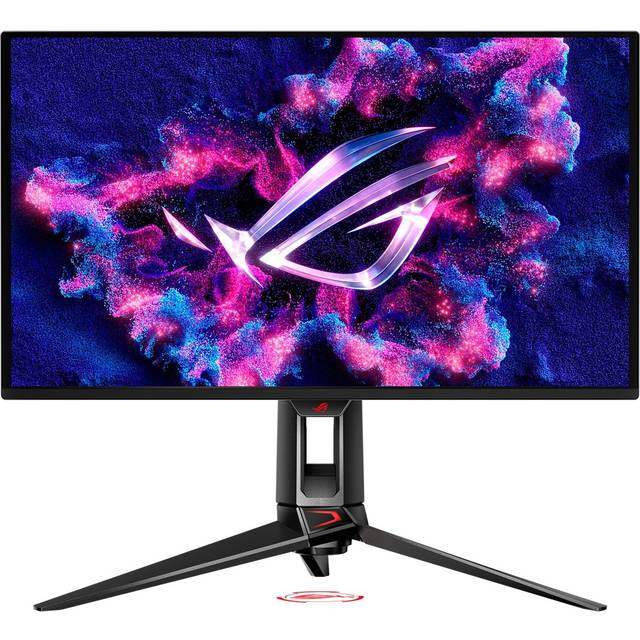

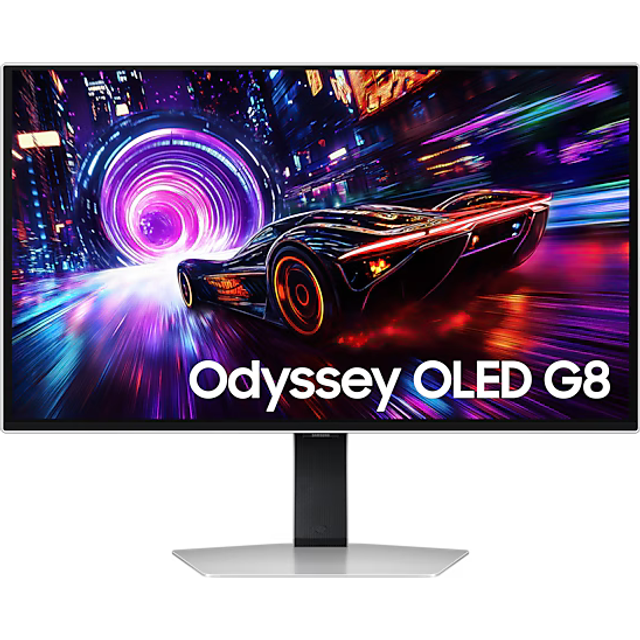

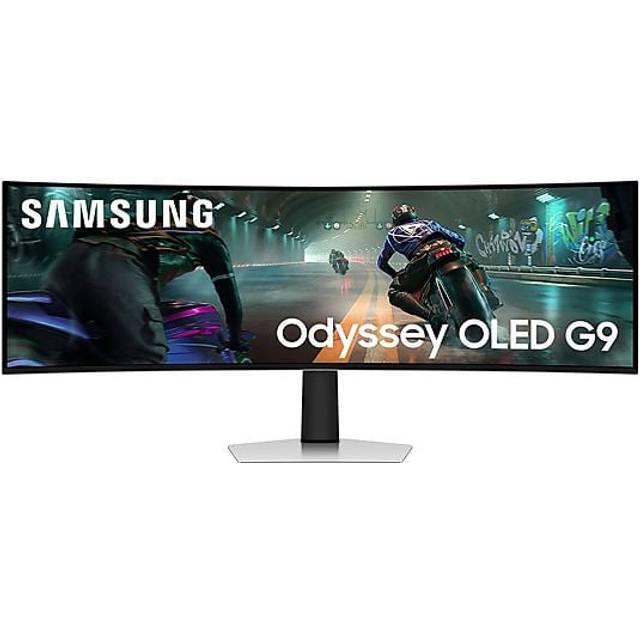
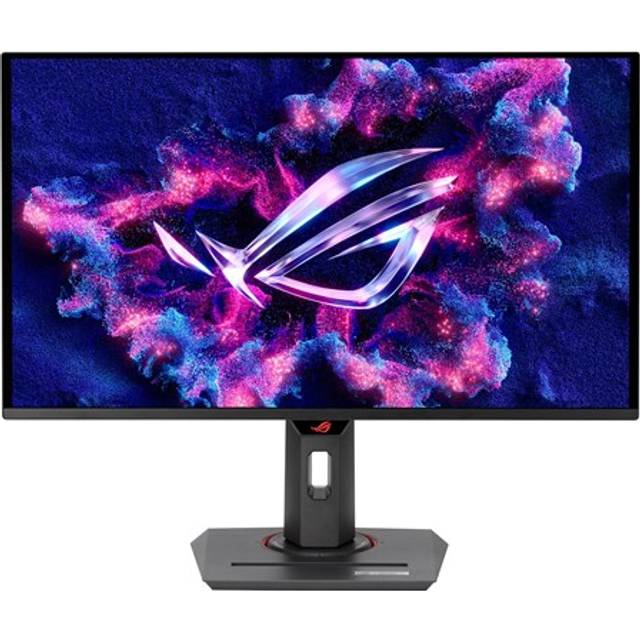
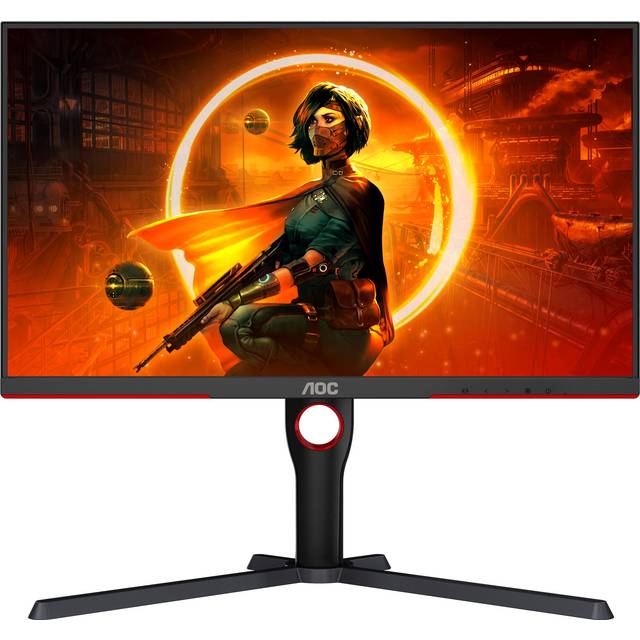

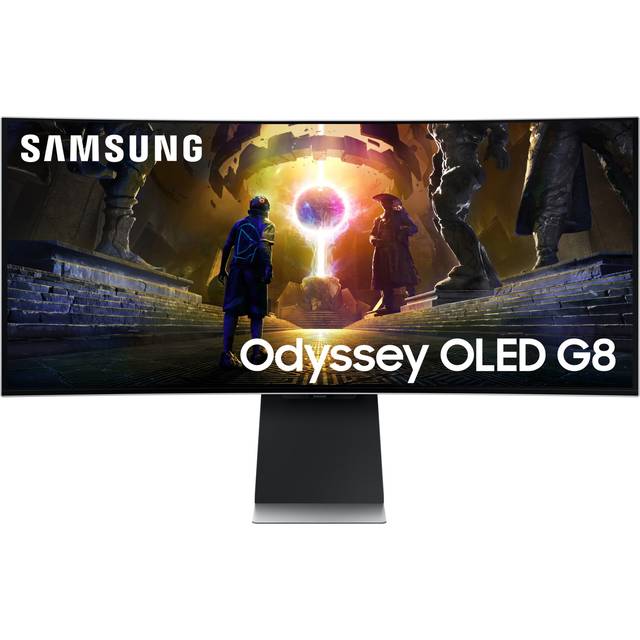
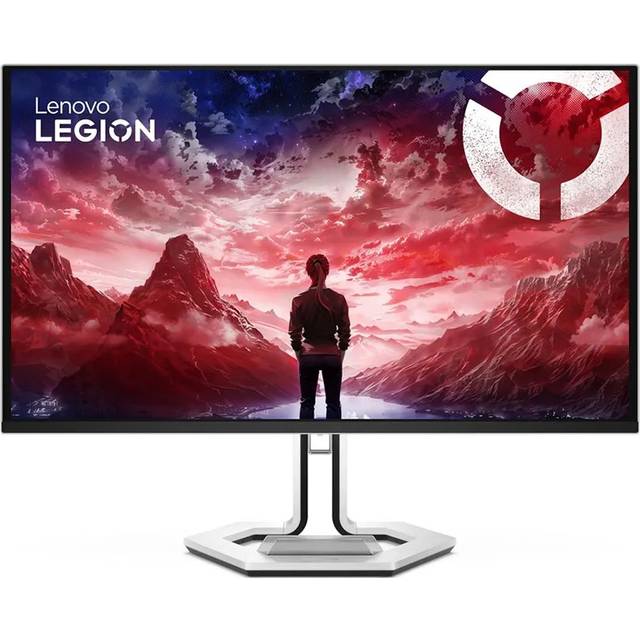
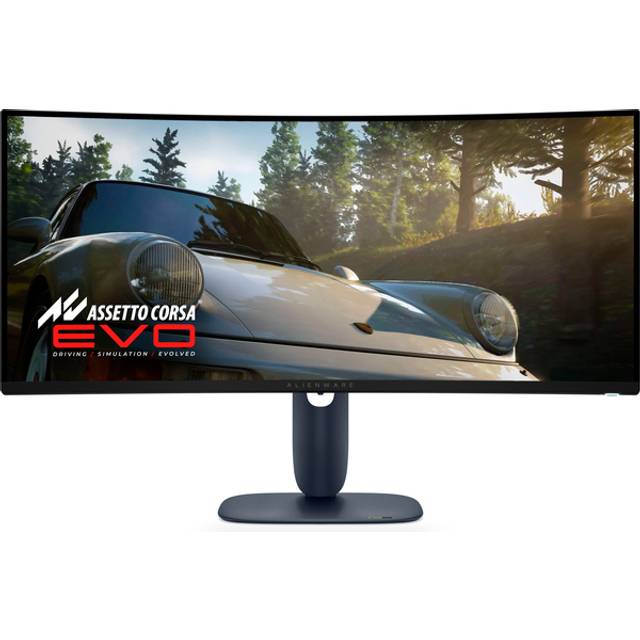
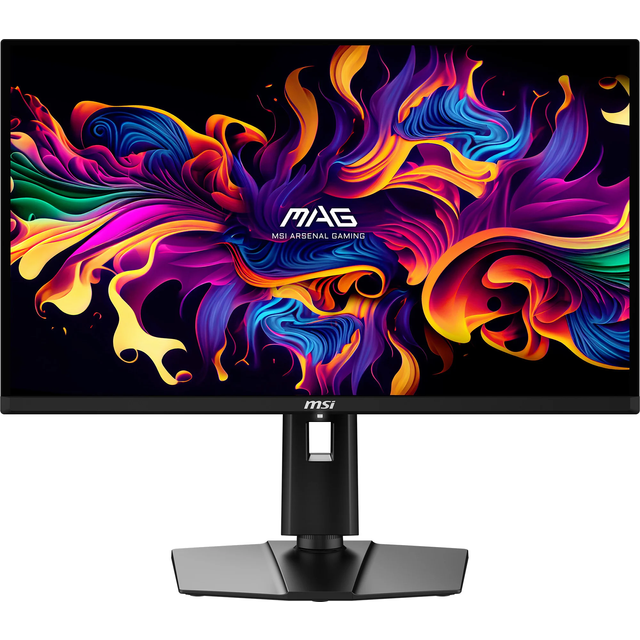
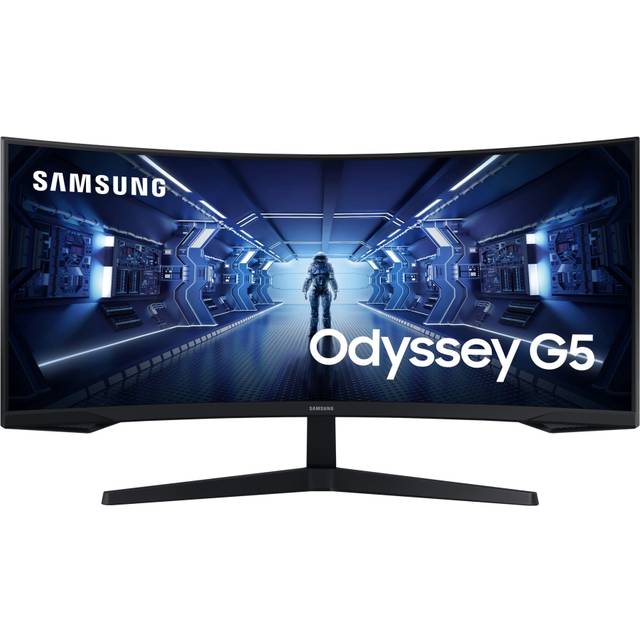
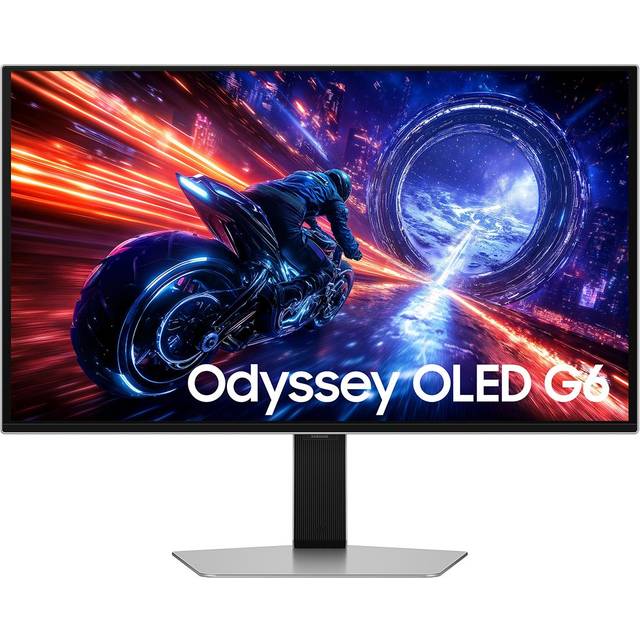


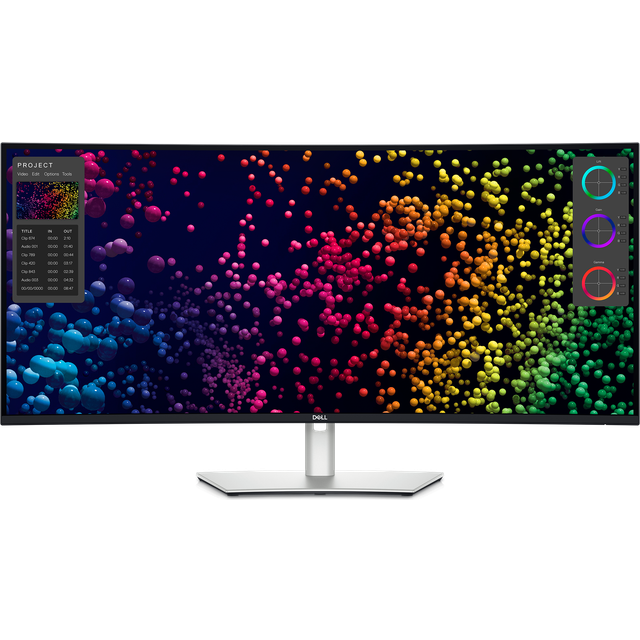


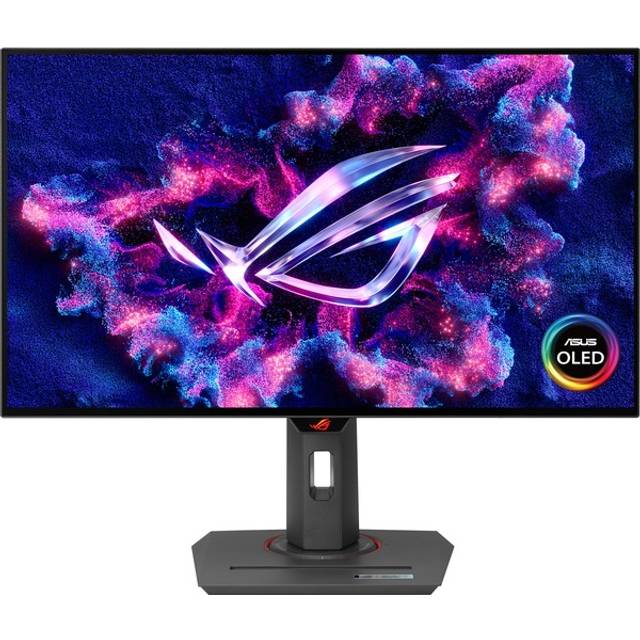
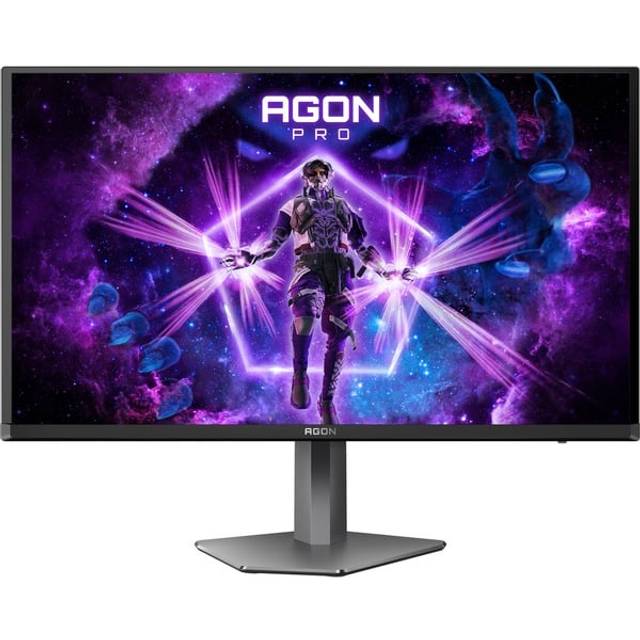
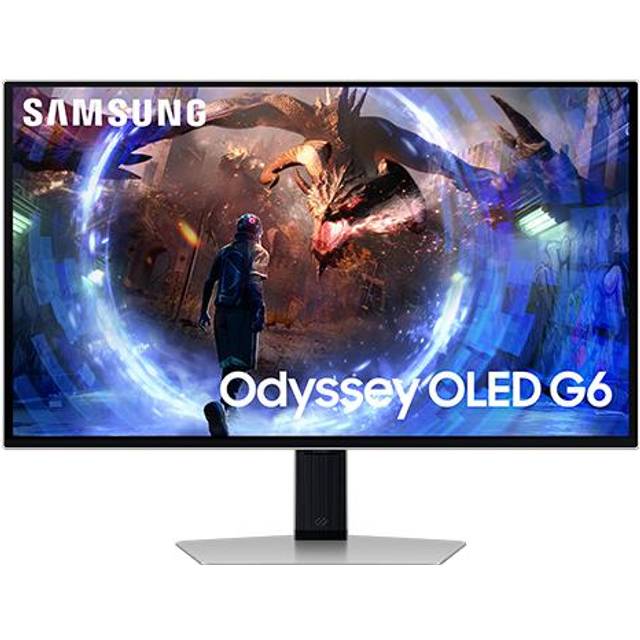
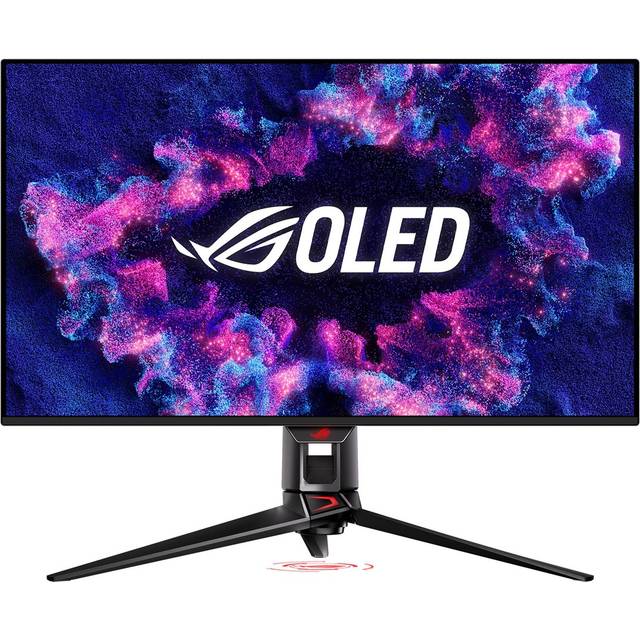
Black Friday er det bedste tidspunkt at købe ny skærm i Danmark. Gaming-skærme med 27" QHD 165 Hz falder typisk til 1.800-2.800 kr., og 4K-kontorskærme kan fås fra 2.200 kr. Besparelsen ligger på 15-35 % sammenlignet med normalprisen. Sammenlign altid priser på tværs af butikker, og tjek prishistorikken, inden du slår til.
Hvornår falder skærm-priserne på Black Friday?
Priserne begynder at bevæge sig allerede i starten af november. Nogle butikker lancerer tidlige tilbud på udvalgte modeller to uger før Black Friday, men det er sjældent de dybeste rabatter. De rigtige prisnedsættelser kommer i Black Week, som starter mandagen inden Black Friday.
Selve Black Friday er stadig dagen med de laveste priser. Så er konkurrencen mellem butikkerne mest intens, og der dukker prismatch-kampagner op hos de store kæder. Elgiganten, Power, Proshop og Komplett kører alle aggressive tilbud, og prisforskellen på den samme skærm kan sagtens være 200-500 kr. mellem to butikker.
Men vær opmærksom: de mest populære modeller kan sælge ud allerede tidligt fredag. Det gælder særligt gaming-skærme med høj opdateringshastighed og OLED-paneler, hvor lagerbeholdningen er begrænset.
Cyber Monday, mandagen efter Black Friday, byder på restlagertilbud. Priserne er sjældent lavere end fredagens, men der dukker enkelte nye kampagner op, som ikke var med i fredagens udbud. For kontorskærme og budgetmodeller kan Cyber Monday faktisk være lige så god.
Januarudsalget er det andet store vindue. Butikkerne rydder op i lageret, og skærme fra sidste års lineup falder yderligere i pris. Billedkvaliteten er jo den samme, bare modelnummeret er lidt ældre. Og det er nemlig ingen ulempe, når panelet er identisk.
Gaming-skærme vs. kontorskærme vs. kreative skærme
Skærme er ikke bare skærme. Hvad du skal bruge den til, afgør helt, hvad du skal kigge efter. Der er tre hovedkategorier, og de prioriterer vidt forskellige ting.
Gaming-skærme
Her handler det om hastighed. Høj opdateringshastighed (144 Hz eller derover), lav responstid (1 ms GTG) og adaptive sync-teknologi som FreeSync eller G-Sync. Farverne er sekundære. En typisk gaming-skærm på 27" med QHD-opløsning og 165 Hz koster normalt 2.500-4.000 kr. og falder til 1.800-2.800 kr. på Black Friday. For mange gamere er det altså det bedste tidspunkt at opgradere.
Kontorskærme
Kontorskærme prioriterer komfort og læsbarhed. God farvegengivelse, flimmerfri teknologi, blålysfiter og ergonomisk justerbarhed. En 27" QHD IPS-kontorskærm med højdejustering koster normalt 2.000-3.500 kr. og kan fås for 1.500-2.500 kr. under Black Friday. Har du brug for dual-monitor-setup, er det her, pengene virkelig kan spares.
Kreative skærme
Til foto, video og grafisk design er farvepræcision alt. Her kigger du efter skærme med minimum 99 % sRGB-dækning, gerne 95 %+ DCI-P3, og fabrikskalibrering med Delta E under 2. Mærker som BenQ, ASUS ProArt og Dell UltraSharp dominerer denne kategori. Priserne starter ved 3.500 kr. for 27" 4K og kan nå 8.000+ kr. for professionelt niveau. Black Friday-rabatterne ligger typisk på 15-25 %, og her giver det bare mening at vente.
Opløsning: Full HD vs. QHD vs. 4K
Opløsningen bestemmer, hvor skarpt billedet er. Og den bestemmer også, hvor hårdt dit grafikkort skal arbejde. Så det handler om at finde den rette balance.
Full HD (1920 x 1080) er stadig det mest solgte format. Det er billigt, og selv ældre computere kan drive det uden problemer. Til en 24" skærm er Full HD fint. Teksten er skarp nok, og billedet er klart. Men på 27" begynder pixelerne at blive synlige, og tekst ser en smule udvasket ud. Prisen på en 24" Full HD skærm med IPS-panel starter fra 800 kr. på Black Friday.
QHD (2560 x 1440) er det bedste kompromis for de fleste. Det giver 78 % flere pixels end Full HD, og det kan man tydeligt se. Tekst er skarpere, billeder er mere detaljerede, og du kan have flere vinduer åbne side om side. Til gaming kræver QHD et mellemklasse-grafikkort, men det er egentlig ikke et problem for de fleste moderne GPU'er. Priserne på 27" QHD starter ved 1.500 kr. på Black Friday.
4K (3840 x 2160) er for dem, der vil have det skarpeste billede. Til fotoarbejde, videoredigering og detaljeret tekstlæsning er 4K svært at slå. Men det kræver et kraftigt grafikkort til gaming, og mange spil kører kun stabilt i 4K ved 60 fps, medmindre du har det nyeste hardware. Til kontorarbejde og medieproduktion er 4K dog helt ideelt. En 27" 4K IPS-skærm koster fra 2.200 kr. på Black Friday.
Et konkret råd: vælg QHD til en 27" skærm. Det er det bedste sweet spot mellem skarphed, pris og ydeevne. Går du op i 32", giver 4K mere mening, fordi pixeltætheden ellers falder.
Paneltyper: IPS vs. VA vs. OLED
Paneltypen er nok den specifikation, der har størst betydning for din daglige oplevelse. Den afgør farver, kontrast, betragtningsvinkel og responstid.
IPS (In-Plane Switching) er den mest alsidige paneltype. Farverne er præcise, betragtningsvinklen er bred (178 grader), og kvaliteten er konsistent uanset hvor du sidder. Det gør IPS til det naturlige valg til kontorarbejde, billedredigering og generel brug. Ulempen er middelgod kontrast (typisk 1.000:1) og en tendens til at sort ser lidt gråligt ud i mørke rum. Priserne er moderate.
VA (Vertical Alignment) har markant bedre kontrast end IPS, typisk 3.000:1 eller højere. Det giver dybere sort og mere intenst billede, som jo fungerer fremragende til film og spil i mørke omgivelser. Til gengæld er betragtningsvinklen smallere, og farverne kan skifte, når du kigger fra siden. Responstiden er også lidt langsommere, hvilket kan give ghosting i hurtige spil. VA-paneler er populære i curved gaming-skærme, fordi kurvaturen kompenserer for den smallere betragtningsvinkel.
OLED er den nyeste teknologi i computerskærme. Hvert pixel lyser selv og kan slukkes helt, hvilket giver perfekt sort og uendelig kontrast. Farverne er levende, responstiden er nærmest øjeblikkelig (0,1 ms), og betragtningsvinklen er bred. Til gaming og medieproduktion er OLED svært at matche.
Ulempen ved OLED? Prisen. En 27" OLED-skærm koster 5.000-9.000 kr. selv med Black Friday-rabat. Og der er risiko for burn-in ved statiske elementer som proceslinjer og ikoner, selvom producenterne har forbedret beskyttelsen markant.
Kort sagt: IPS til kontor og kreativt arbejde. VA til film og casual gaming i mørke rum. OLED, hvis budgettet rækker, og du vil have det bedste til alt.
Opdateringshastighed og responstid
Disse to specifikationer er vigtigst for gamere. Men de har også betydning for alle, der bruger deres computer mange timer dagligt.
Opdateringshastigheden måles i Hz og angiver, hvor mange gange skærmen kan opdatere billedet per sekund. 60 Hz er standarden for kontorskærme og fungerer fint til tekstbehandling, mail og webbrowsing. 144 Hz er indgangsniveauet for gaming og giver en mærkbar forbedring i flydende bevægelse. Springet fra 60 til 144 Hz er stort. Selv scrolling på en webside føles glattere.
165 Hz og 240 Hz er til seriøse gamere. Forskellen mellem 144 og 165 Hz er minimal, men 240 Hz giver en fordel i konkurrencespil som Counter-Strike og Valorant, hvor hvert millisekund tæller. For de fleste er 144-165 Hz rigeligt. Det er egentlig ikke pengene værd at gå højere, medmindre du spiller på et højt konkurrenceniveau.
Responstid måles i millisekunder (ms) og angiver, hvor hurtigt en pixel skifter farve. Lav responstid reducerer ghosting og motion blur. 1 ms GTG (grey-to-grey) er standarden for gaming-skærme. IPS-paneler har typisk 1-4 ms, VA-paneler 4-8 ms, og OLED under 0,5 ms. Til kontorarbejde er responstiden ligegyldig. Til gaming er den jo altafgørende.
Adaptive sync er en teknologi, der synkroniserer skærmens opdateringshastighed med grafikkortets billedfrekvens. NVIDIA kalder det G-Sync, AMD kalder det FreeSync. Resultatet er det samme: ingen tearing og jævnere gameplay. De fleste moderne gaming-skærme understøtter begge dele, men tjek specifikationerne, hvis du har et specifikt grafikkort.
Skærmstørrelse: 24" vs. 27" vs. 32" vs. ultrawide
Størrelsen afhænger af dit skrivebord, din afstand til skærmen og hvad du bruger den til. Der er ingen universelt rigtig størrelse, men der er et rigtigt valg for din situation.
24" er den kompakte standard. Den passer på et lille skrivebord, og Full HD ser fint ud på denne størrelse. Til kontorarbejde, studier og casual gaming er 24" et godt valg. Priserne starter fra 800 kr. på Black Friday for en simpel IPS-model. Mange vælger to 24" skærme side om side, hvilket giver mere fleksibilitet end en enkelt stor skærm.
27" er det mest populære format lige nu. Her får du nok plads til at arbejde komfortabelt med flere vinduer, og QHD-opløsning ser skarp ud. Til gaming er 27" QHD den mest populære kombination, og det er der en god grund til: det giver detaljeret billede uden at overbelaste grafikkortet. Black Friday-priser starter ved 1.500 kr. for QHD IPS og 1.800 kr. for gaming-modeller med 144+ Hz.
32" er til dem, der vil have mere skærmplads uden at gå ultrawide. Ved denne størrelse bør du vælge 4K-opløsning, for QHD ser en smule grovkornet ud på 32 tommer. Det er et populært valg til videoredigering, programmering og multitasking. Priserne på 32" 4K starter ved 2.500 kr. med Black Friday-rabat.
Ultrawide-skærme (34" eller 38" med 21:9 eller 32:9 billedformat) erstatter i praksis et dual-monitor-setup. Du får en sammenhængende skærmflade uden rammen i midten. Det fungerer rigtig godt til produktivitet og immersivt gaming. Men ikke alle spil understøtter ultrawide, og priserne er højere: en 34" UWQHD koster 2.500-5.000 kr. på Black Friday.
Tommelfingerregel: sid 50-70 cm fra skærmen. Ved den afstand er 27" komfortabelt for de fleste. Har du et dybt skrivebord, kan 32" give mening.
Sådan sammenligner vi skærmpriser
Vi henter prisdata fra PriceRunner, som indsamler priser fra de største danske elektronikbutikker. Det gælder bl.a. Elgiganten, Power, Proshop, Komplett, Dustin og Amazon. Priserne opdateres løbende, så du altid ser den aktuelle pris.
Vores rolle er at samle og vise disse priser, så du hurtigt kan sammenligne uden at åbne mange butikkers hjemmesider. Vi rangerer produkterne efter pris og hvor godt et tilbud er i forhold til normalprisen. Jo større den reelle besparelse, jo mere synligt er tilbuddet.
Vi tester ikke selv skærmene. Det er vigtigt at understrege. Vores styrke er prissammenligning, ikke produktanmeldelser. For dybdegående tests kan du kigge på sider som Rtings.com og TFTCentral, der måler farvenøjagtighed, responstid og lysstyrke med professionelt udstyr.
Når du klikker på et tilbud hos os, føres du videre til butikkens hjemmeside via et affiliate-link (reklamelink). Det betyder, at vi modtager en lille kommission, hvis du gennemfører et køb. Prisen er den samme for dig, uanset om du bruger vores link eller går direkte til butikken. Denne kommission er det, der finansierer vores side og gør prissammenligningen gratis for dig.
Vi bestræber os på at vise korrekte priser, men der kan forekomme forsinkelser i opdateringen. Tjek altid den endelige pris i butikken, før du gennemfører købet.
Ergonomi: højdejustering, VESA-mount og øjenkomfort
Mange overser ergonomi, når de køber skærm. Det er en fejl. Sidder du forkert i otte timer dagligt, mærker du det i nakke, skuldre og øjne. En god skærm skal tilpasses til dig, ikke omvendt.
Højdejustering er den vigtigste ergonomiske funktion. Skærmens overkant skal være i øjenhøjde eller en anelse under. Det kræver, at foden kan justeres i højden, typisk 100-150 mm. Mange budgetskærme har en fast fod uden justering, og det tvinger dig til at stable bøger under skærmen. Eller købe en separat monitorarm. Så tjek altid, om foden er justerbar.
VESA-mount er en standardiseret monteringsplade bag på skærmen, typisk 75x75 mm eller 100x100 mm. Med en VESA-kompatibel monitorarm kan du frigøre hele skrivebordsfladen og placere skærmen præcis, hvor du vil have den. En god monitorarm koster 300-700 kr. og er en af de bedste ergonomiske investeringer, du kan foretage. Tjek at din skærm har VESA-beslag, inden du køber.
Øjenkomfort handler om flicker-free teknologi og blålysfilter. Flicker-free eliminerer det usynlige flimmer, som LED-baggrundsbelysning ellers producerer, og som kan forårsage hovedpine og øjentræthed. Blålysfilter reducerer den blå lysandel, der forstyrrer din døgnrytme, særligt om aftenen. De fleste skærme fra kendte mærker har begge funktioner, men det er altid værd at bekræfte i specifikationerne.
Tilt, swivel og pivot er andre ergonomiske funktioner. Tilt lader dig vippe skærmen frem og tilbage. Swivel lader dig dreje den til siderne. Pivot lader dig rotere skærmen 90 grader til portrættilstand, som er nyttigt til programmering og dokumentlæsning. Jo flere justeringsmuligheder, jo bedre kan du tilpasse skærmen til dit arbejdsmiljø.
HDR og farvekalibrering
HDR (High Dynamic Range) lover mere lysstyrke, dybere sort og bredere farvespektrum. Men på computerskærme er HDR-kvaliteten meget varierende, og det er nemlig en specifikation, der kræver lidt mere research.
VESA DisplayHDR er certificeringsstandarden. DisplayHDR 400 er basisniveauet og giver kun en marginal forbedring over SDR. Det er egentlig mest en marketingfunktion. DisplayHDR 600 er mærkbart bedre med lokal dimming og højere spidslysstyrke. DisplayHDR 1000 er premium-niveauet med ægte HDR-oplevelse, fuld array local dimming og 1.000+ nits lysstyrke. For OLED-paneler findes DisplayHDR True Black, som udnytter den perfekte sorte baggrund.
Farvekalibrering er afgørende for kreativt arbejde. En fabrikskalibreret skærm med Delta E under 2 viser farver, som det menneskelige øje ikke kan skelne fra referenceværdien. Det er vigtigt for fotografer, videoproducenter og designere, der skal stole på, at farverne på skærmen matcher det endelige output.
For de fleste brugere er farvekalibrering ikke noget, de behøver tænke over. Moderne IPS-paneler leverer rigtig god farvenøjagtighed ud af kassen. Men køber du en skærm til professionelt brug, er det værd at kigge efter modeller med et medfølgende kalibreringsark, der dokumenterer Delta E-værdier og farvedækning.
Farverum er også værd at kende. sRGB er standarden til web og generel brug. DCI-P3 er bredere og bruges i film og HDR-indhold. Adobe RGB er vigtigt for print. Jo bredere farvedækning, jo dyrere skærm. Men hvis du bare browser og gamer, er 100 % sRGB rigeligt.
Tilslutninger: HDMI, DisplayPort og USB-C
Tilslutningerne er ofte det, folk glemmer at tjekke. Og så står de der med en skærm, der ikke kan kobles til deres computer uden en adapter.
HDMI er den mest udbredte port. HDMI 2.0 understøtter 4K ved 60 Hz, hvilket er fint til kontorbrug og film. HDMI 2.1 understøtter 4K ved 120 Hz og er nødvendig for gaming ved høj billedfrekvens. Har du en PlayStation 5 eller Xbox, skal skærmen have HDMI 2.1 for at udnytte konsollens fulde potentiale.
DisplayPort er standarden for PC-gaming. DisplayPort 1.4 håndterer 4K ved 120 Hz og QHD ved 240 Hz. DisplayPort 2.1 er den nyeste standard med endnu højere båndbredde. Til stationære computere er DisplayPort typisk det bedste valg, fordi det understøtter adaptive sync (G-Sync og FreeSync) bedst. De fleste gaming-skærme har mindst en DisplayPort og en HDMI.
USB-C med DisplayPort Alt Mode er en gamechanger for bærbare computere. Med et enkelt USB-C-kabel kan du sende videosignal til skærmen og samtidig oplade din laptop. Mange nye skærme leverer 65 W eller mere via USB-C Power Delivery, som er nok til at holde de fleste bærbare kørende. Det sparer et kabel og en lader. For pendlere og folk med bærbare er USB-C-tilslutning altså guld værd.
Et USB-hub i skærmen er også praktisk. Nogle modeller har 2-4 USB-A-porte, der lader dig tilslutte tastatur, mus og USB-drev direkte i skærmen. Det holder skrivebordet ryddeligt og reducerer kabelkaos. Det er en lille ting, der gør en stor forskel i hverdagen.
Typiske fejl ved skærmkøb
De fleste laver mindst en af disse fejl. Og det koster enten penge eller frustration. Her er de mest almindelige faldgruber.
- At købe Full HD i 27" eller større. Pixeltætheden er for lav, og tekst ser udvasket ud. Gå efter QHD ved 27" og 4K ved 32".
- At vælge en 240 Hz gaming-skærm uden et grafikkort, der kan levere 240 fps. Du betaler for hastighed, du aldrig bruger. 144 Hz er rigeligt for de fleste.
- At ignorere paneltypen. En billig TN-panel skærm har elendige farver og betragtningsvinkel. IPS koster lidt mere, men forskellen i daglig brug er enorm.
- At glemme at tjekke tilslutninger. Har din bærbare kun USB-C? Så skal skærmen have USB-C-input. Har du et NVIDIA-grafikkort? Så er DisplayPort bedre end HDMI til gaming.
- At købe den billigste model uden at tjekke ergonomi. En skærm uden højdejustering tvinger dig til dårlig holdning, og en monitorarm koster ekstra.
- At stole blindt på "Black Friday-prisen" uden at tjekke prishistorikken. Nogle butikker puster vejledende priser op for at få rabatten til at se større ud.
- At købe en curved skærm til billedredigering. Kurvede skærme forvrænger lige linjer, og det er et problem for grafisk arbejde, hvor geometrisk nøjagtighed er vigtig.
Den bedste forsikring mod dårlige køb er forberedelse. Kend dine behov, tjek specifikationerne, og sammenlign priser, inden du slår til. Så undgår du at stå med en skærm, der ikke passer til det, du faktisk bruger den til.